検証用MindScaleへアクセス
以下のURLをクリックするかQRコードをスマホカメラで撮影してMindScaleへアクセスします。
アクセス後、ブックマーク等に登録してください。
注意)ホーム画面に登録する機能は使わないでください。
検証用のサイトにアクセスできないことがあります。
https://mentalcare.yume-cloud.com/dev/home

サイトへのアクセス
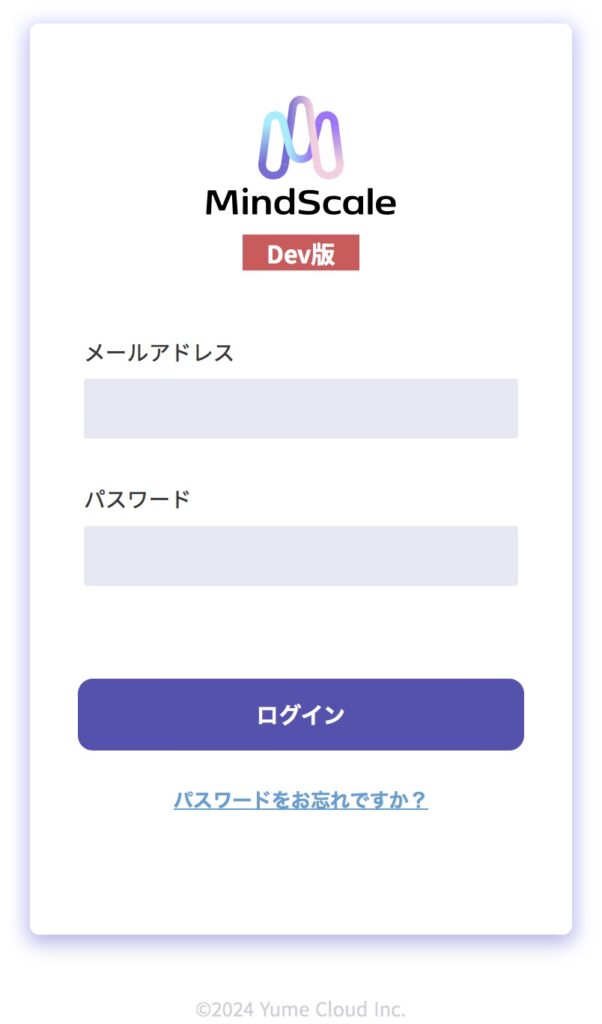
ログインしていない場合、ログイン画面が表示されます。
検証用の場合は「Dev版」と表示されます。もし表示されない場合は通常版ですので最初のアクセスURLに間違いがないか確認してください
メールアドレスとパスワードを入力してログインしてください。
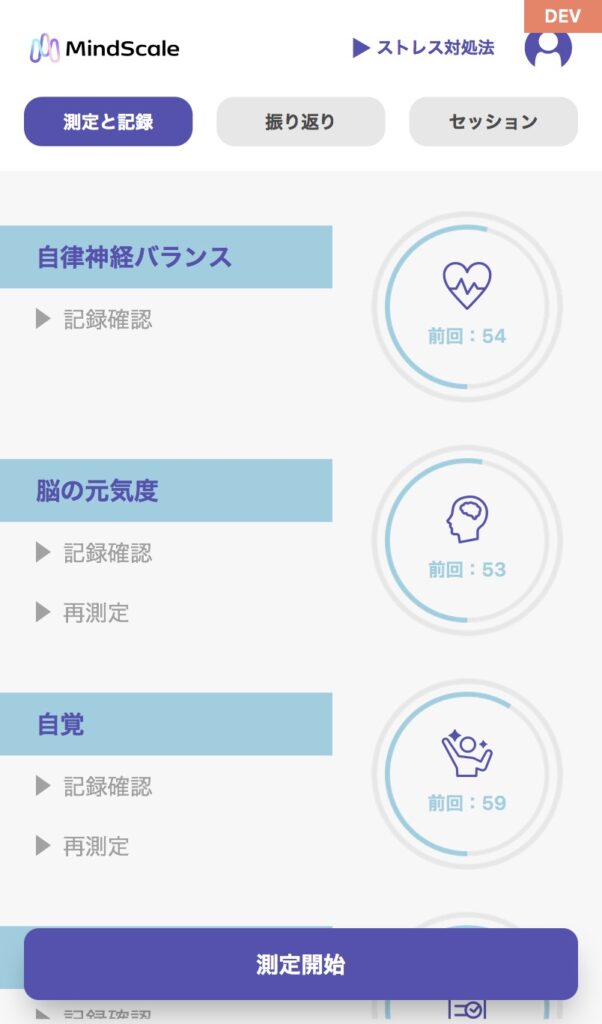
ログインが完了している場合、MindScaleホーム画面が開きます。
検証用の場合は「Dev版」と表示されます。もし表示されない場合は通常版ですので最初のアクセスURLに間違いがないか確認してください
ブックマークに登録
iPhoneの場合
Chromeブラウザの場合
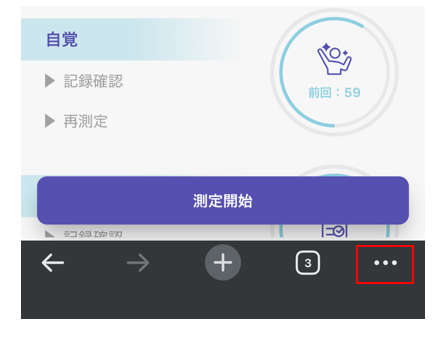
右下にある3つのドットをクリックします
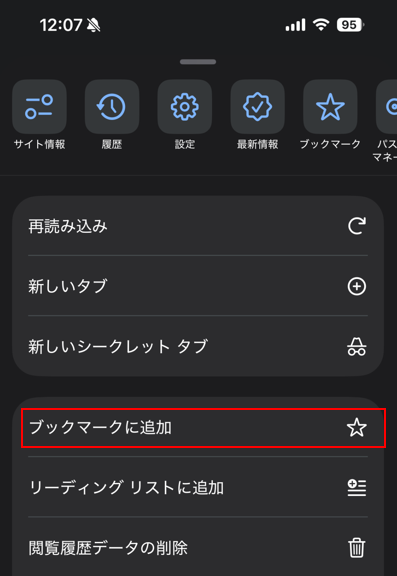
「ブックマークに追加」をクリックしてブックマークに追加します。
すでにブックマークされている場合はこの「ブックマークに追加」は表示されません
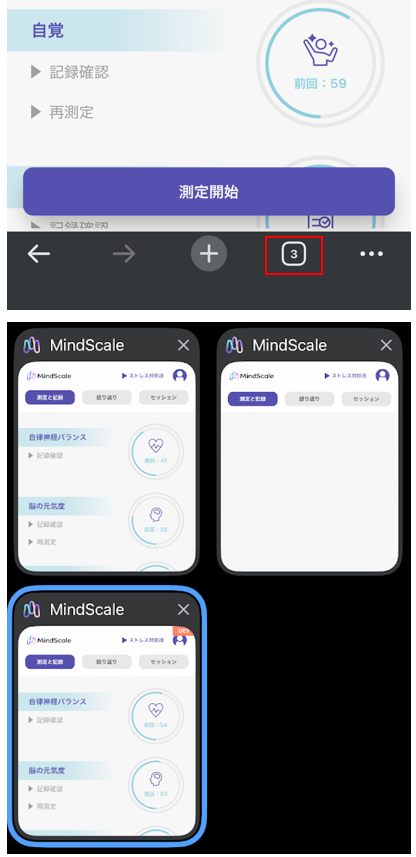
その他、ブラウザ画面下に表示される右から2つ目の数字(履歴)をクリックして表示される履歴の中から選択することもできます
Safariの場合
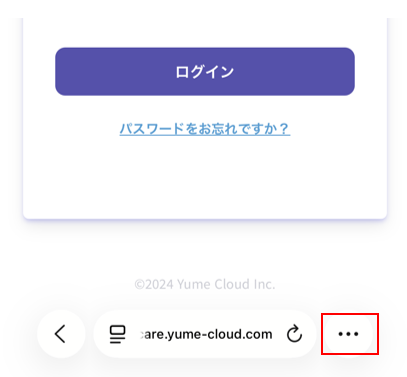
右下にある3つのドットをクリックします
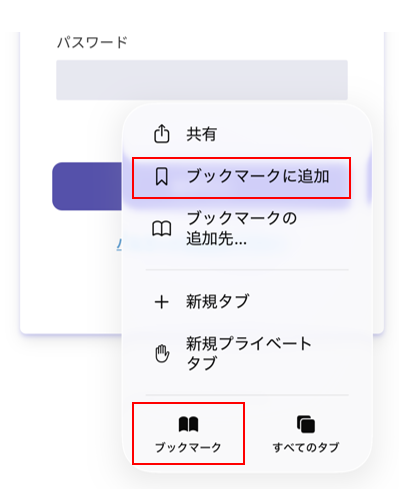
表示されるプルダウンメニューの中から「ブックマークに追加」を選択します
次回アクセスする場合は「ブックマーク」を選択し表示される一覧の中から選択してください
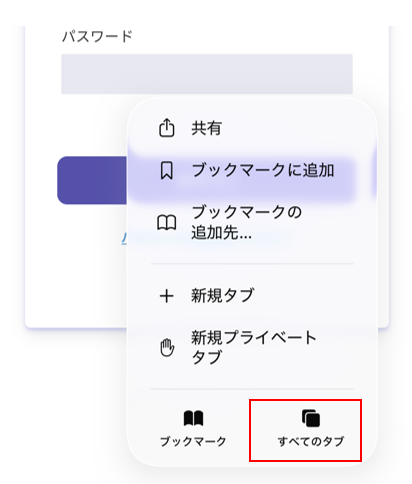
ブックマークしないで履歴からアクセスする方法もあります
メニューの「すべてのタブ」を選択します
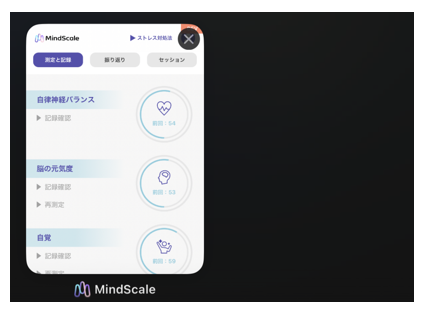
表示される履歴の一覧から選択します
Androidの場合
Chromeブラウザの場合
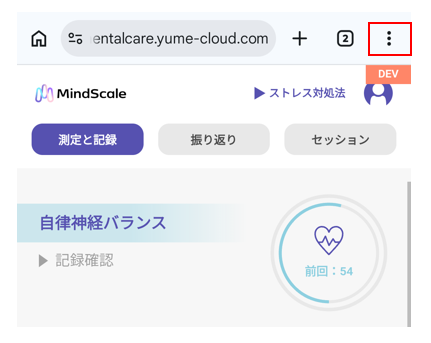
画面の右上の3点ドットアイコンをクリックします。
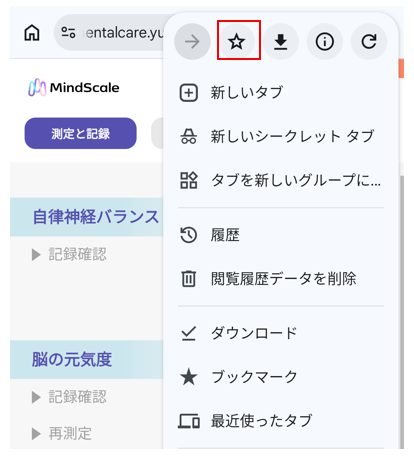
メニューが表示されます。
表示されたメニューの中から星アイコンをタップします。
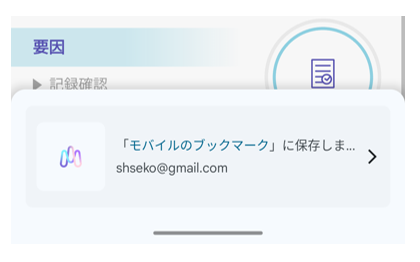
保存場所が表示されます
保存されない場合、すでに同じURLが保存されている事があります。その場合はブックマークの中で検索してください
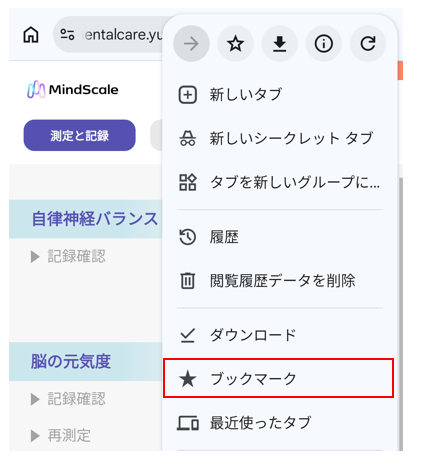
呼び出す場合は、ブックマークした時と同じ手順で3点アイコンをクリックし、表示されるメニューの中から「ブックマーク」を選択します
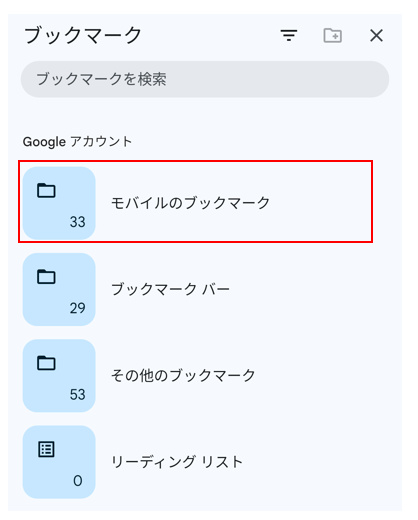
保存されたフォルダからブックマークを選択します
場所がわからない場合は「ブックマークの検索」で検索できます
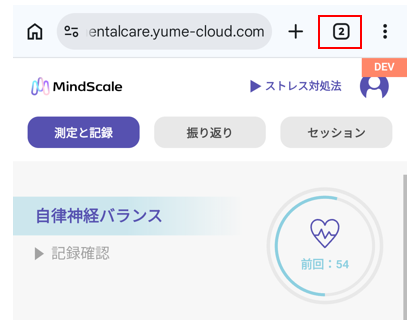
履歴から開くこともできます
上部の数字がかかれたアイコンをクリックします
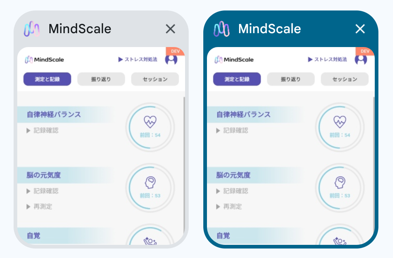
表示される履歴一覧から選択します